Дела — личный план на день: короткие пункты «позвонить», «проверить», «отправить», которые не тянут на полноценную задачу. Дела можно ставить себе и коллегам, разбивать по спискам и получать напоминания на почту.
Где найти
Сайдбар → Дела. Цифра рядом — сколько ваших незавершённых дел со сроком на сегодня или уже просроченных. На каждой вкладке страницы (Мой, Задачи, Компании, Цели, Документы) стоит своя цифра — сколько в ней дел не выполнено. Цифра синяя; если среди дел есть просроченные или на сегодня, рядом оранжевым в скобках показано их количество, например «5 (2)». Наведите курсор, чтобы увидеть подсказку. Так сразу видно, где лежат невыполненные дела.
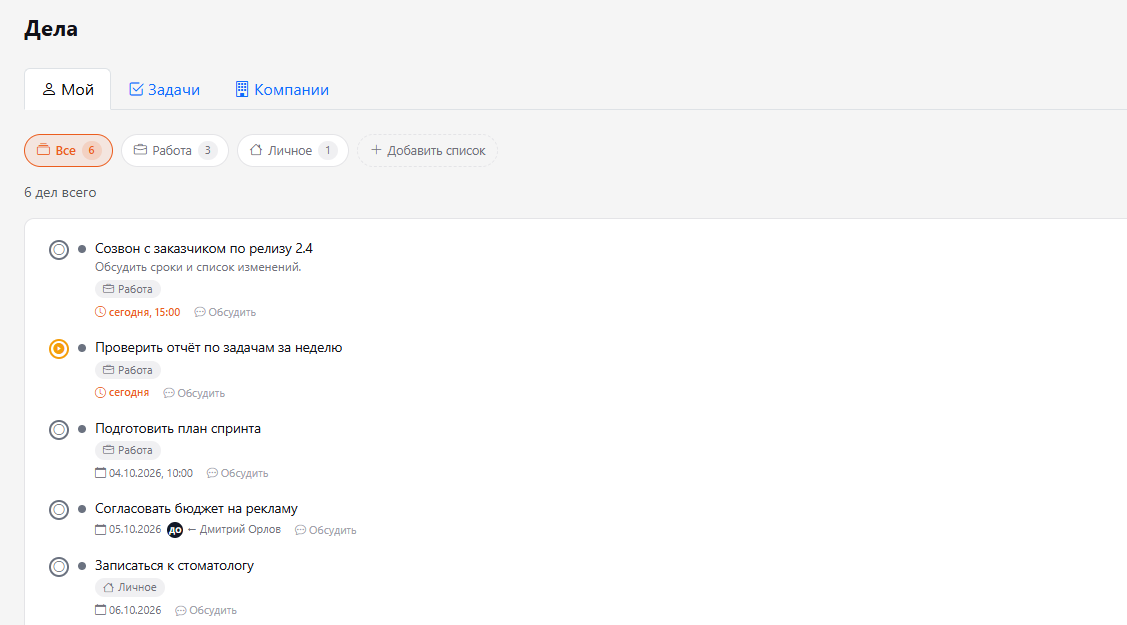
Вкладки
- Мой — личные дела, не привязанные ни к чему.
- Задачи — напоминания о задачах (кнопка Напомнить в карточке задачи) и пункты чек-листов задач, назначенные на вас.
- Компании — дела, связанные с клиентами из CRM.
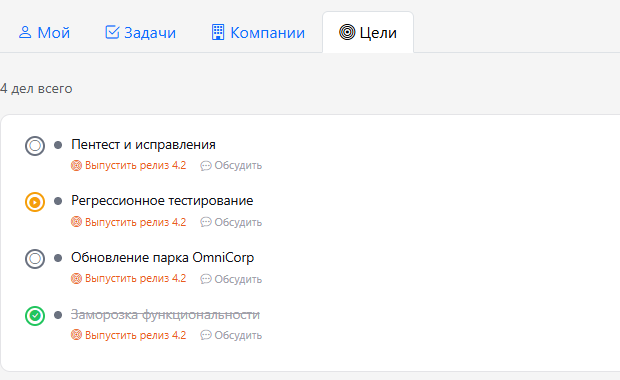
- Цели — майлстоуны целей, назначенные на вас.
- Документы — напоминания, созданные кнопкой Напомнить в карточке документа.
Как добавить дело
- Нажмите Добавить дело.
- Введите название и, если нужно, описание.
- Укажите Срок и Время.
- Выберите Напоминание на почту — например, за 30 минут. Напоминание работает, только если указан срок.
- При желании выберите Список, Исполнителя и Цвет.
- Нажмите Создать дело.
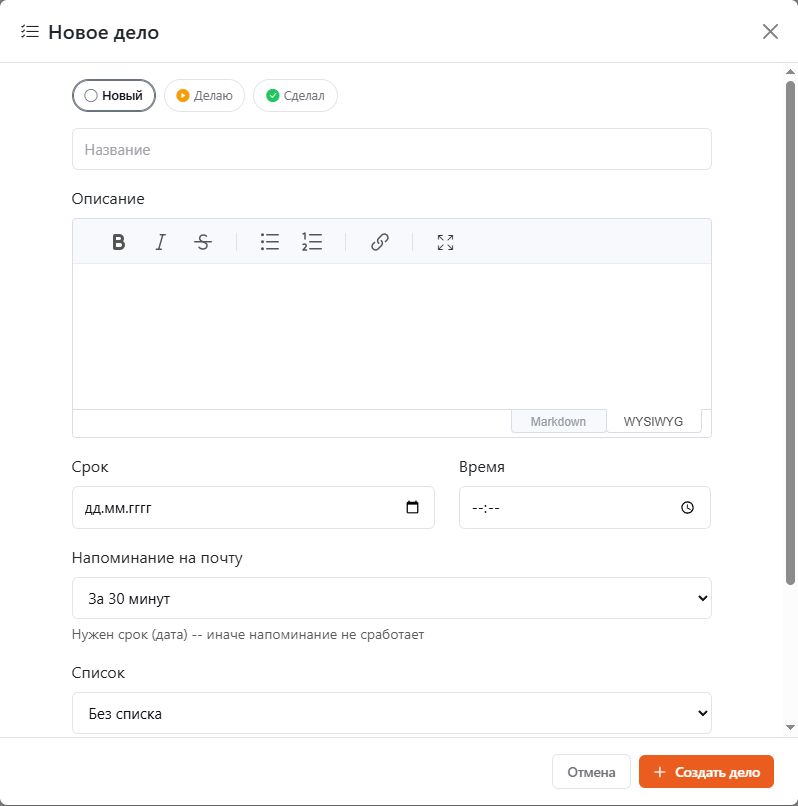
Время напоминания по умолчанию задаётся в профиле — чтобы не выбирать его каждый раз.
Как работать с делами
- Кружок слева меняет статус по кругу: Новый → Делаю → Сделал.
- Нажмите на дело, чтобы открыть и изменить его.
- Обсудить — короткая переписка по делу с тем, кто его поставил или выполняет.
- Срок «сегодня» и просроченные дела подсвечиваются.
Скрывать напоминания
Переключатель Скрывать напоминания (справа вверху, по умолчанию выключен) убирает напоминания, созданные кнопкой Напомнить (в задачах и документах), в свёрнутый блок Напоминания под списком. Пока срок не пришёл, они не входят в счётчики дел. В день срока напоминание возвращается в активные дела.
Дела для коллег
В поле Исполнитель можно выбрать коллегу (в списке работает поиск по имени и почте, кириллицей или латиницей; по умолчанию — «Я») — дело появится у него в списке. Рядом со сроком видно, кто поставил дело (например, «← Дмитрий Орлов»). Дело видят только автор и исполнитель.
Списки
Списки помогают разделить дела — например, «Работа» и «Личное».
- Нажмите Добавить список, введите название и выберите иконку.
- Назначайте дела в список полем Список в окне дела.
- Кнопки списков над делами показывают только нужный список. Все — все дела сразу.
Если удалить список, дела останутся — просто без списка.