Отчёты собирают данные из задач, учёта времени и CRM в готовые таблицы и графики. Отчёты только показывают данные — изменить через них ничего нельзя.
Где найти
Сайдбар → Отчёты. На странице — карточки доступных вам отчётов: нажмите на карточку, чтобы открыть отчёт. Ссылка ← Отчёты над заголовком возвращает к списку.
План - Факт по срокам
Временная шкала: как задачи были запланированы и как шли на самом деле.
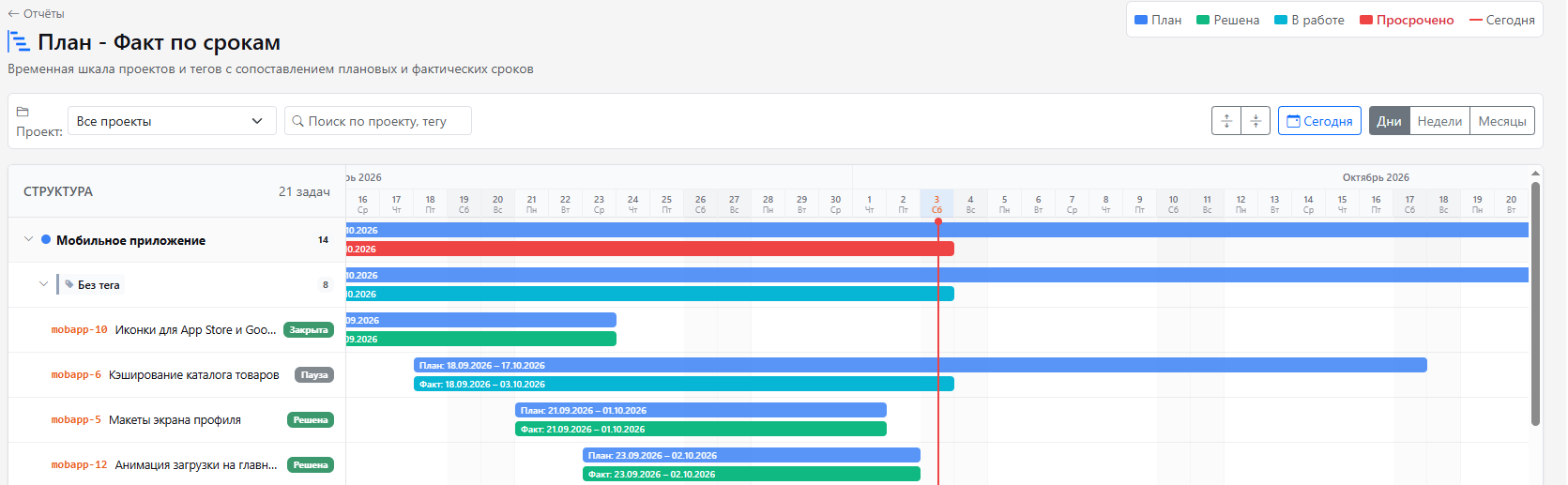
- Слева — Структура: проекты, внутри них теги, внутри тегов задачи. Задачи без тега собраны в группу Без тега.
- У каждой задачи две полосы. Верхняя, синяя, — План: от даты начала задачи (или даты создания) до дедлайна. Нижняя — Факт: от первой до последней записи работ; если работ нет, у незавершённой задачи факт тянется до сегодня.
- Цвет нижней полосы: зелёный — Решена, голубой — В работе, красный — Просрочено (задача не решена, а дедлайн уже прошёл). Красная вертикальная линия — Сегодня.
Как пользоваться
- В поле Проект выберите проект или оставьте Все проекты.
- Чтобы найти нужное, начните вводить название проекта, тега или задачи в поле поиска.
- Выберите масштаб: Дни, Недели или Месяцы. Кнопка Сегодня прокручивает шкалу к сегодняшнему дню.
- Кнопки со стрелками сворачивают и разворачивают все группы сразу.
- Наведите курсор на полосу — появится подсказка со статусом, исполнителем, затраченным временем и прогрессом. Номер задачи открывает её в новой вкладке.
В отчёт попадают задачи с датами. Чтобы план был виден, ставьте задачам дедлайн.
По людям
Лента действий сотрудников в задачах: кто что создал, кому переназначил, какие статусы менял, что комментировал. Удобно, чтобы разобраться, чем человек занимался за день или неделю.
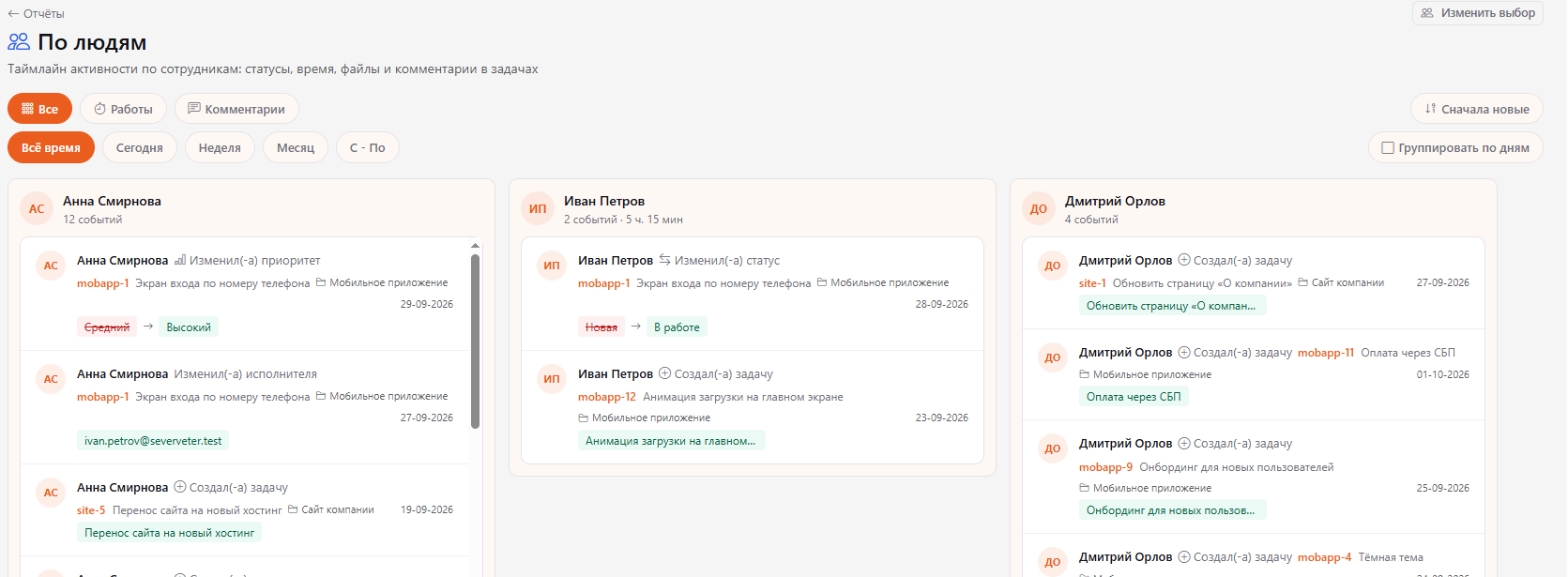
- В блоке Выберите сотрудников (до 3) отметьте от одного до трёх человек и нажмите Показать.
- Для каждого откроется отдельная колонка. В её шапке — число событий и, если человек вносил работы, отработанное время.
- Отфильтруйте события: Все, Работы или Комментарии.
- Выберите период: Всё время, Сегодня, Неделя, Месяц или С - По для своих дат. Неделя считается с понедельника, месяц — с 1-го числа.
- Кнопка Сначала новые меняет порядок на обратный, флажок Группировать по дням разбивает ленту по датам.
Чтобы выбрать других людей, нажмите Изменить выбор. Внизу длинной колонки — кнопка Загрузить ещё.
Клиенты — Реквизиты
Таблица реквизитов и договорных данных всех клиентов: страна, адрес, налоговый номер, номер и дата договора, валюта, услуги, банк, почта и телефон. Данные берутся с вкладки Расчёты в карточке клиента — см. Клиенты.
- Отфильтруйте клиентов по полю Тип.
- Нажмите на заголовок столбца, чтобы отсортировать таблицу.
- Экспорт CSV скачивает таблицу файлом, который открывается в Excel.
Задачи по людям
Сколько часов каждый сотрудник потратил на каждую задачу за период — с выгрузкой в Excel. Часы считаются по дате, на которую внесена работа.
- В поле Добавить сотрудника... выберите людей.
- Выберите период: Месяц или С - По.
- Нажмите Сгенерировать — для каждого человека появится список задач с часами и строкой Итого.
- Выгрузить в Excel скачивает тот же отчёт файлом.
Этот отчёт доступен не всем: его видят только те, кому выдан персональный доступ. Если отчёта нет в списке, а он нужен, обратитесь к администратору.