У каждого проекта есть своя база знаний — страницы с требованиями, инструкциями, договорённостями. Страницы выстраиваются в дерево разделов, к ним можно прикреплять файлы и подписываться на изменения.
Где найти
Откройте проект — вкладка Страницы открывается первой. Справа — панель с файлами страницы и деревом Разделы.
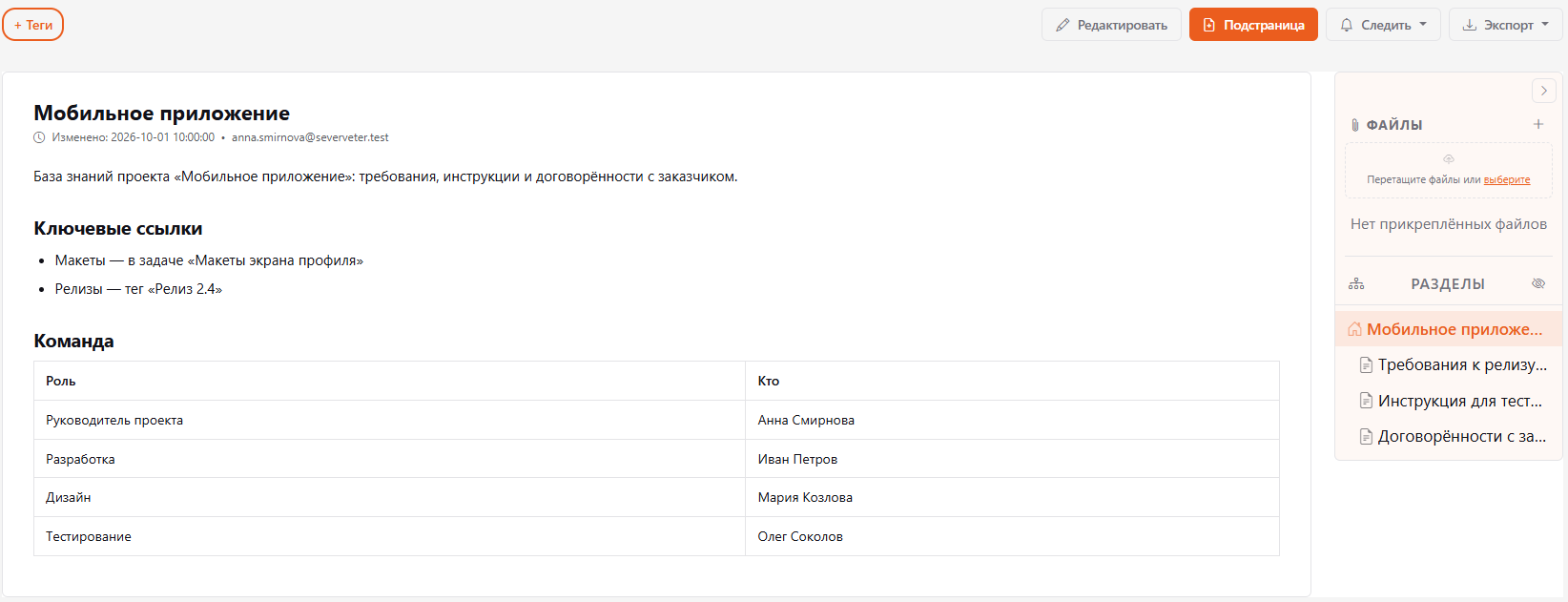
Как создать страницу
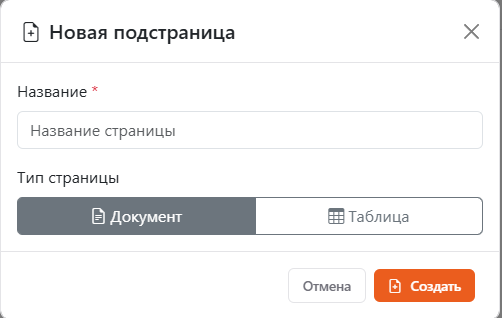
- Откройте страницу, внутри которой должна появиться новая, и нажмите Подстраница.
- Введите название.
- Выберите тип: Документ — обычный текст, или Таблица — таблица с колонками (см. ниже).
- Нажмите Создать.
Главная страница проекта создаётся автоматически — с неё начинается дерево разделов.
Как редактировать
- Нажмите Редактировать.
- Измените заголовок и текст. Возможности редактора — в статье Редактор текста.
- Нажмите Сохранить. Крестик рядом отменяет правку без сохранения.
Редактировать страницы могут те, у кого есть право редактировать проект.
Табличные страницы
Страница типа Таблица — это таблица с колонками, как в простой электронной таблице.
- Добавить колонку — задайте название и тип: Текст, Число или Валюта.
- Для числовых колонок можно выбрать итог: Сумма, Среднее или Количество — он показывается в строке Итого.
- Добавить строку — новая строка внизу таблицы. Значения вводятся прямо в ячейках.
Файлы страницы
В правой панели — блок Файлы. Перетащите файлы в него или нажмите выберите. У каждого файла есть кнопки: просмотр, скачать, скопировать ссылку, Вставить в документ и удалить.
Подписка на изменения
Кнопка Следить подписывает на изменения: Только эта страница или Страница и все подстраницы. Уведомление приходит примерно через 30 минут после правки — чтобы не получать письмо на каждое сохранение. Не следить отключает подписку.
Комментарии
Под текстом страницы есть блок Комментарии — для вопросов и уточнений по документу. Напишите комментарий и нажмите Отправить; свои комментарии можно изменить или удалить. Через @ можно упомянуть коллегу — он получит уведомление. Автор страницы тоже получает уведомление о новом комментарии. Гости гостевых проектов комментарии не видят и не пишут.
Экспорт
Кнопка Экспорт скачивает страницу в формате Markdown (.md) или открывает печать, где её можно сохранить в PDF.
Скрытые страницы
Страницу можно скрыть из дерева разделов, если она устарела или нужна только части команды. Скрытые страницы помечены Скрыта; значок глаза в заголовке Разделы показывает или прячет их.
Скрытие убирает страницу из навигации, но не закрывает доступ к ней: по прямой ссылке её по-прежнему откроет любой, у кого есть доступ к проекту.
Удаление страницы
Если страницу создали по ошибке, откройте её и нажмите Удалить. Удалить страницу может её автор, администратор проекта и суперадмин. Главную страницу проекта удалить нельзя. Если у страницы есть вложенные страницы, сначала удалите их.
Теги
Кнопка + Теги над страницей добавляет теги — так же, как у задач. На странице тега видны и задачи, и страницы с этим тегом.