Сделка — конкретная продажа: что продаём, кому, на какую сумму и к какому сроку. Сделки собраны в воронку — доску с колонками по этапам продажи.
Где найти
Сайдбар → Продажи → Сделки. Сводка по всем сделкам — на дашборде Маркетинга: сделки по статусам и последние действия.
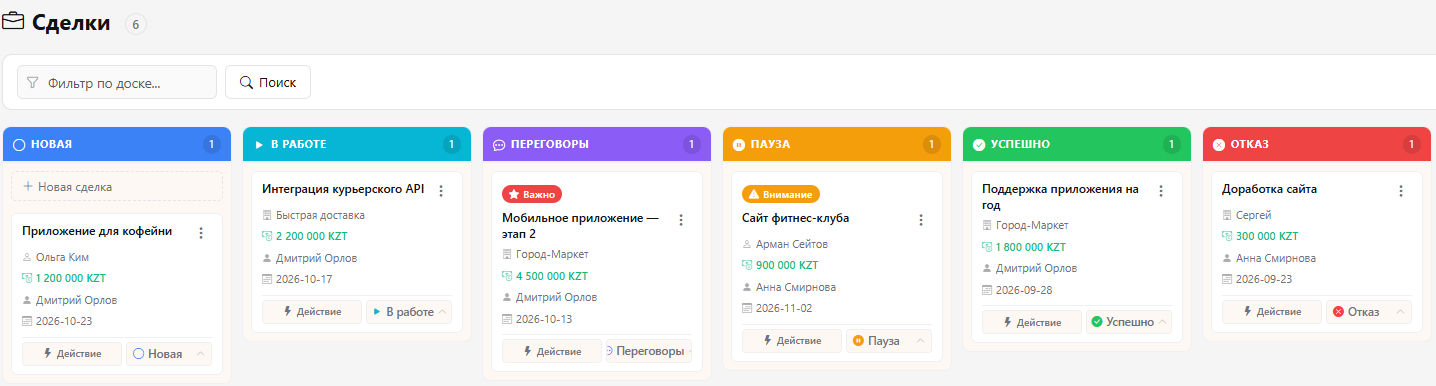
Этапы воронки
Новая → В работе → Переговоры → Пауза → Успешно → Отказ. Цифра в заголовке колонки — сколько в ней сделок.
Как создать сделку
- Нажмите Добавить сделку вверху или Новая сделка в колонке Новая.
- Введите Название сделки, Сумму и Валюту, укажите Дедлайн.
- Выберите Контрагента: существующего клиента или лид — или создайте нового лида прямо здесь.
- Выберите Менеджера и нажмите Создать.
Карточка на доске
На карточке — приоритет, метка, название, контрагент, сумма, менеджер, дедлайн и дата создания. Цветная полоса слева и плашка показывают приоритет сделки (Высокий или Максимальный; у Обычного их нет).
- Кнопка статуса внизу карточки переводит сделку на другой этап.
- Действие — быстро записать, что произошло: Созвонились, Недозвон, Начали переписку, Назначена встреча, Онлайн демо, Выставлен счёт, Оплата получена и другие. Действие попадает в историю сделки.
- Менеджер — нажмите на его имя на карточке (или на Не назначен), найдите сотрудника в списке (поиск работает и кириллицей, и латиницей) и выберите: менеджер сменится сразу, без открытия сделки. Не назначен в списке снимает менеджера. Новый менеджер получит уведомление, смена попадёт в историю сделки.
- ⋮ — поставить Метку (Важно или Внимание) или Снять метку.
- Фильтр по доске и Поиск находят сделку по названию.
- Группировка (значок рядом с Поиск) — внутри колонок карточки собираются по резолюциям; Снять группировку возвращает обычный вид.
Нажмите на название, чтобы открыть сделку.
Резолюция при отказе
Когда сделку переводят в Отказ (кнопкой статуса на карточке доски или на странице сделки), нужно выбрать Резолюцию — причину отказа: Дорого, Купил в другом месте, Передумал, Не вышли на связь, Другое и те, что добавила ваша организация. К резолюции можно написать Комментарий — он появится в комментариях сделки.
- Резолюция видна на карточке на доске, на странице сделки (кто и когда поставил) и в Активности.
- Поставить можно новую резолюцию, но изменить уже поставленную нельзя: прежняя остаётся в истории.
- Если вернуть сделку на другой этап, резолюция снимается.
- Своё значение для отказов добавляет Руководитель: Управление → Настройки организации → Резолюции сделок. Использованное значение можно скрыть, удалить — только если оно нигде не стоит. Там же настройка Требовать резолюцию при отказе по сделке (по умолчанию включена): если выключить, резолюцию можно пропустить.
- Чтобы увидеть, по каким причинам теряют сделки, включите Группировка → По резолюциям: в колонке Отказ карточки соберутся по причинам, рядом с каждой причиной — количество.
Плашка «Реакция» (SLA)
Если руководитель задал время первой реакции на сделки (Сделки → SLA сделки), на новой сделке без реакции сотрудника видна плашка: «Реакция: осталось …» или красная «Реакция просрочена». Если за норму никто не отреагировал, менеджер и руководители получают уведомление. Подробнее — в статье SLA.
Зависшие сделки
Если по открытой сделке ничего не происходит, доска подсказывает, что пора вернуться к ней:
- 3 дня без действий — жёлтая полоса слева и подпись «3 дн. без действий»;
- 7 дней и больше — полоса и подпись становятся красными.
Действием считается всё, что попадает в историю сделки: смена этапа, Действие, метка, комментарий, правка сделки. Считаются только этапы Новая, В работе и Переговоры — сделки на Паузе и закрытые не подсвечиваются.
В шапке колонки рядом с количеством сделок — сколько среди них зависших. Кнопка Зависшие над доской оставляет только их; нажмите её ещё раз, чтобы вернуть все сделки.
Страница сделки
- Информация — название, контрагент, сумма, валюта, дедлайн, дата создания, Приоритет (Вероятный, Обычный, Высокий, Максимальный; менять может менеджер и выше), статус, менеджер и Резолюция (появляется при статусе Отказ).
- Контрагент справа — если к сделке выбран клиент или лид, справа под суммой и дедлайном показана выделенная карточка контрагента: название, полное наименование (у лида — компания), основные email и телефон и его контакты с типом (Основной, ЛПР, Базовый). Телефон и почта кликабельны; ссылка Открыть карточку ведёт к клиенту или лиду, а если контактов больше пяти, остальные видны по ссылке «и ещё N». Нажатие на адрес почты открывает меню: Открыть в почтовой программе или Отправить сейчас (менеджерам и выше, если подключён свой ящик или ящик организации); отправленное письмо попадёт в журнал сделки.
- Файлы и Активность — вложения и вся история, включая быстрые действия.
- Удалить сделку — сделка удаляется вместе с историей, отменить нельзя.
Отмечайте каждое касание кнопкой Действие: через неделю по истории сделки сразу видно, когда звонили, что отправляли и чего ждём.
Чек-листы
Под карточкой сделки — блок Чек-лист, такой же, как в задачах: пункты с исполнителями и сроками, несколько чек-листов вкладками, кнопка + для нового чек-листа, приватные чек-листы (только для администраторов). Подробно — в статье Чек-лист задачи.
Назначенный пункт попадает в «Дела» исполнителя (вкладка «Компании»), а исполнитель получает уведомление со ссылкой на нужный чек-лист. Выполнение и добавление пунктов видно в журнале сделки.
Воронки
Сделки можно вести в нескольких воронках. Воронка — это отдельная доска с теми же этапами. Системная воронка есть всегда и видна всем сотрудникам. Остальные воронки видят только те, кому руководитель дал доступ, и руководители организации.
Над доской показаны вкладки воронок — переключайтесь между ними. Если вам доступна одна воронка, вкладок нет.
Перенести сделку в другую воронку могут менеджеры и выше: в меню карточки (три точки) нажмите кнопку с воронкой или откройте сделку и нажмите на название её воронки. Переносить можно только между воронками, которые вы видите. Перенос записывается в историю сделки.
Создать воронку и выдать доступ могут руководители и администраторы: кнопка Воронки справа от вкладок. При удалении воронки её сделки переходят в системную.